

商業登記リモート署名の利用方法

更新日時:令和8年8月10日
法務省及びデジタル庁では、商業登記電子証明書の安全性と利便性を向上させるため、令和8年7月21日(火)に「商業登記リモート署名」を導入いたしました。このページでは、「商業登記リモート署名」について解説するとともに、その利用方法についてご案内します。

[PDF:3112KB]
-目次-
1 「商業登記リモート署名」とは?
2 「商業登記リモート署名」を利用するには?
・ 商業登記リモート署名に対応した商業登記電子証明書を取得する
・ 商業登記リモート署名を利用する
3 【開発者向け】リモート署名方式の導入に係る各種技術資料・マニュアルについて
4 お問い合わせ先
よくあるご質問はこちら
1 「商業登記リモート署名」とは?
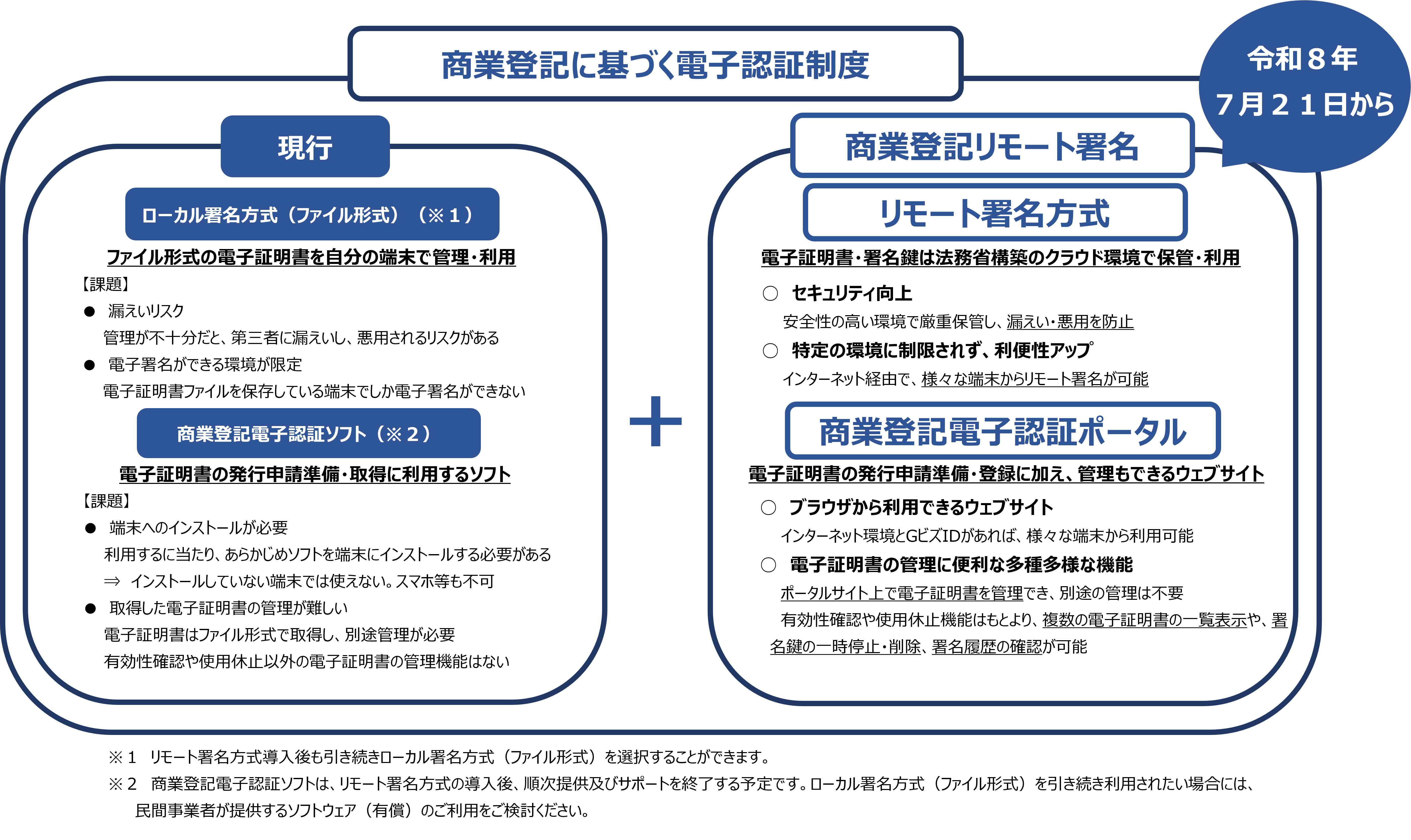
この方法は、「リモート署名方式」と「商業登記電子認証ポータル」という新しい仕組みを導入することで実現します。
下の図のとおり、現行の商業登記電子証明書と比較してより安全に、かつ、便利に商業登記電子証明書をご利用いただくことができます。
※ 署名鍵とは、電子署名に用いられる電子データのことで、紙文書における実印に相当します。
※ 電子証明書とは、電子署名が本人の署名鍵によって付与されたものであることを証明するもので、紙文書における印鑑証明書に相当します。
2 「商業登記リモート署名」を利用するには?
商業登記リモート署名のご利用準備~ご利用までの流れ
商業登記リモート署名のご利用を開始するまでの流れは以下のとおりです。
※ 各項目をクリックいただくと、手順の詳細をご確認いただけます。
            |

まずは、ご利用予定の行政手続システム・署名アプリケーションが商業登記リモート署名に対応しているかどうかを以下のページで確認してください。
ご利用可能な商業登記電子証明書の方式・形式について
行政手続システム・署名アプリケーションによっては、商業登記リモート署名に未対応の場合があります。
未対応である場合は、ファイル形式などの別の形式の商業登記電子証明書をご利用ください。
商業登記リモート署名に対応した商業登記電子証明書は、「商業登記電子認証ポータル」で発行申請に必要なデータを作成し、登記所(法務局)へ発行申請することで取得(登録)することができます。
発行申請準備~取得(登録)までの流れは、以下のとおりです。
商業登記電子認証ポータルのご利用に当たって必要となるGビズIDアカウントとアプリは、以下のリンクからGビズIDのホームページへアクセスし、取得していただけます。
GビズIDアカウント・アプリの取得はこちら


商業登記電子認証ポータルのご利用が可能なGビズIDアカウントは以下のとおりです。
アカウントの種別によってご利用可能な機能が異なりますので、ご注意ください。
◇ アカウント種別ごとの利用可能なポータル機能
※各機能の詳細は、「商業登記電子認証ポータル 利用者マニュアル」をご参照ください。
| 機能 | 機能概要 | GビズIDアカウント種別による利用可否条件 (○:利用可、×:利用不可) |
|||
| プライム | ・エントリー ・認証ポータルに 支配人登録された メンバー(注1) |
メンバー (注2) |
|||
| 1 | 「鍵ペア」及び「証明書発行申請ファイル」作成 | 電子証明書の発行申請に必要なデータの作成を行います。 | ○ | ○ | × |
| 2 | 電子証明書の取得 | 発行後の電子証明書を取得し、リモート署名システムへ登録します。 | ○ | ○ | × |
| 3 | 署名機能の一時停止・停止解除 | 電子署名の機能を一時停止又は停止解除します。 | ○ | ○ | × |
| 4 | 鍵削除 | 鍵と電子証明書を削除し、永久に利用できない状態にします。 | ○ | ○ | × |
| 5 | 鍵パスワード変更 | 鍵パスワードを変更します。 | ○ | ○ | × |
| 6 | 電子証明書一覧 | 取得済みの電子証明書を表示します。 | ○ | ○ | ○ |
| 7 | 署名履歴 | 電子署名(リモート署名)の履歴を表示します。 | ○ | ○ | ○ |
| 8 | 電子証明書の有効性確認 | 電子証明書の有効性を確認します。 | ○ | ○ | ○ |
| 9 | 証明書発行申請ファイルのダウンロード | 作成済みの証明書発行申請ファイルの内容を表示しダウンロードを行います。 | ○ | ○ | × |
| 10 | 再発行した電子証明書の登録 | 再発行した電子証明書をリモート署名システムに登録します。 | ○ | ○ | × |
| 11 | 電子証明書使用休止 | インターネット経由で電子証明書の休止を届け出ます。 | ○ | ○ | × |
| 12 | 休止届出用暗証コード変更届出ファイル作成 | 休止届出用暗証コードを変更するための申請ファイルを作成します。 | ○ | ○ | × |
| 13 | 認可端末変更 | 認可端末を変更します。 | ○ | ○ | × |
| 14 | 認可端末リカバリー | 認可端末が使用不可となった場合に新たな認可端末を登録します。 | ○ | ○ | × |
| 15 | 支配人申請一覧表示 | メンバーの支配人申請状況を一覧表示し、支配人申請の承認・削除を行います。 | ○ | × | × |
| 16 | 支配人申請 | 支配人の申請を行います。 | × | × | ○(注3) |
| 17 | 署名者の電子証明書表示・有効性確認 | 署名者の電子証明書の内容表示と有効性確認を行います。 | ○ | ○ | ○ |
商業登記電子認証ポータルにおいて支配人申請が承認されたメンバーのみ対象です。
(注2)
GビズIDにおいて、プライムが対象メンバーの利用できるサービスに「商業登記電子認証ポータル」を選択した場合のみ利用可能です。詳しくは、「GビズIDクイックマニュアルGビズIDメンバー編」(https://gbiz-id.go.jp/top/manual/pdf/QuickManual_Member.pdf)を参照ください。
(注3)
会社の支配人であるメンバー以外は、支配人申請を行わないようにしてください。誤って支配人申請をした場合は、代表者であるプライムにおいて「支配人申請一覧表示」機能で、その申請を削除する操作を行う必要があります。

ブラウザベースのウェブサイトである「商業登記電子認証ポータル」にアクセスし、同ポータル上の案内に従って「鍵ペア及び証明書発行申請ファイル作成」機能を用いて、電子署名に利用する署名鍵と発行申請に必要なデータ(電子証明書発行申請書及び証明書発行申請ファイル(ファイル名「SHINSEI」))を作成します。商業登記電子認証ポータルの利用に当たっては、GビズIDアカウントとアプリの取得が必要です。
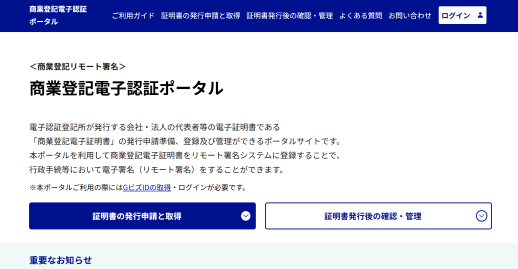
▽商業登記電子認証ポータルへのアクセスはこちら▽

ご利用可能時間:24時間365日
※ メンテナンス等で停止等する場合があります。
<ご利用前にGビズIDの取得が必要です。>
◇ 商業登記電子認証ポータル利用者マニュアル
商業登記電子認証ポータルの操作方法等については、以下のマニュアルをご参照願います。
| 資料名 |
ファイル
サイズ
|
ダウンロード | 備考 |
| 商業登記電子認証ポータル 利用者マニュアル(1.4版)[PDF] | 約15MB | ダウンロード | 商業登記電子認証ポータルの全ての機能の操作方法等をまとめた詳細なマニュアルです。 |
| 商業登記リモート署名電子証明書取得マニュアル(1.0版)[PDF] | 約3.7MB | ダウンロード | 商業登記電子認証ポータルの機能のうち、電子証明書の取得に必要な機能の操作方法等のみをまとめた簡易なマニュアルです。 |
◇ 商業登記電子認証ポータルの利用環境
商業登記電子認証ポータルは、以下の環境でご利用いただけます。
Windowsのみならず、MacOS搭載パソコンのほか、iOSやAndroid OS搭載のスマートフォン等からのご利用も可能です。
※ ただし、「商業登記リモート署名ドライバソフト」(後述)はMacOS、iOS及びAndroid OS非対応ですので、ご注意願います。
OS及びWebブラウザ
| OS | Webブラウザ |
| Windows 11 | Microsoft Edge (最新版) Google Chrome(最新版) |
| MacOS 14以上 | Safari(最新版) Google Chrome(最新版) |
| iOS 17以上 | Safari(最新版) Google Chrome(最新版) |
| Android OS 14以上 | Google Chrome(最新版) |
その他利用条件
| 項目 | 条件 |
| GビズIDアカウント | プライム、メンバー又はエントリー ※アカウント種別によりご利用可能な機能が異なります。詳細は「【事前準備】GビズIDアカウント・アプリの取得」をご確認ください。 |
| 認可端末 (電子署名を認可する際に必要となる携帯端末) |
GビズIDアプリをインストールしたスマートフォン ※GビズIDアプリについては、「【事前準備】GビズIDアカウント・アプリの取得」をご確認ください。 ※証明書情報参照機能のみ利用する場合は、不要です。 |
通信環境 |
外部サーバーとの通信を行うため、インターネット接続環境が必要です。 |
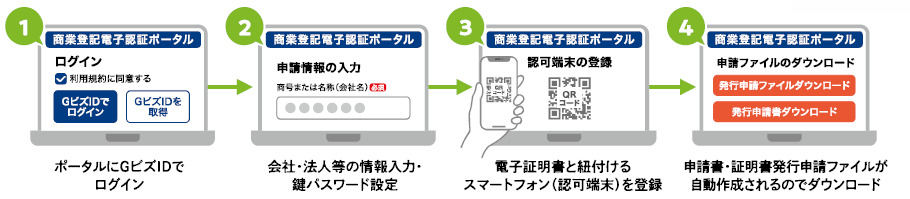
商業登記電子認証ポータルの「鍵ペア及び証明書発行申請ファイル作成」機能の操作手順(イメージ)
【留意事項】
・
 で設定する「鍵パスワード」は、電子証明書の取得(登録)や電子署名等の際に使用する大切なパスワードです。失念してしまった場合、これを確認する方法はありませんので、慎重に管理されるようお願いいたします。
・
 で設定する「認可端末」は、1つの電子証明書に1つのみ紐付けが可能です。複数の認可端末を紐付けることはできません。
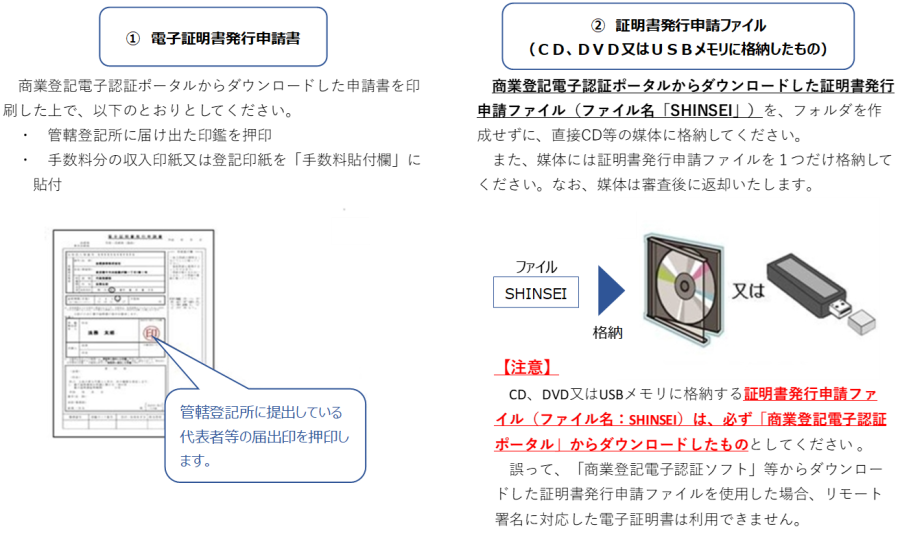
商業登記電子認証ポータルで作成した申請書等のデータを使って、管轄登記所(会社・法人の本店・主たる事務所の所在地を管轄する登記所)に対して、電子証明書の発行申請を行います。申請方法は、窓口へ書面・データを持参する、又は郵送するか、オンライン申請する方法があります。
窓口へ持参・郵送する場合に提出すべき書面・データは以下のとおりです。
オンライン申請の方法については、「オンラインによる商業登記電子証明書の請求等について」(※)をご覧ください。
※ 申請用総合ソフト(登記・供託オンライン申請システム)を用いたオンライン申請の方法は、商業登記電子認証ポータル導入後も変更はありません。
電子証明書の証明期間と発行手数料
商業登記電子証明書は、1か月、又は3か月から27か月までの間で、証明期間(※)を選択することができます。電子証明書の発行を申請する方は、電子証明書の証明期間に応じた手数料を納付する必要があります(書面申請の場合は、手数料の額に応じた収入印紙をお買い求めいただき、電子証明書発行申請書の「手数料貼付欄」に貼付します。)。
なお、電子証明書に記録された事項(商号、本店、代表者の資格、氏名等)に関する変更の登記がされた場合には、証明期間内であっても、電子証明書が失効する場合がありますが、手数料の払戻しはいたしません。
(ただし、一定の条件を満たす場合は、再発行の申請(手数料不要)をすることができます。)
| 証明期間 | 1か月 | 3か月 | 6か月 | 9か月 | 12か月 | 15か月 | 18か月 | 21か月 | 24か月 | 27か月 |
| 手数料 | 500円 | 1,100円 | 2,000円 | 2,900円 | 3,800円 | 4,700円 | 5,600円 | 6,500円 | 7,400円 | 8,300円 |
※電子証明書の「証明期間」とは、電子証明書の有効性を確認することができる期間をいいます。
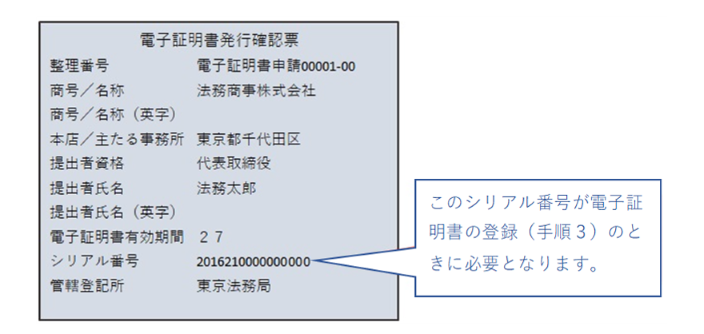
審査後に交付される「電子証明書発行確認票」(シリアル番号)の受領
窓口申請の場合は、管轄登記所で電子証明書の審査が完了しましたら、電子証明書のシリアル番号が記載された「電子証明書発行確認票」を窓口にて交付いたします。これを受領して、内容の確認を行っていただき、問題ない場合はこれをお持ち帰りいただきます(手順3にてご利用いただきます。)。

再度「商業登記電子認証ポータル」にアクセスいただき、「電子証明書の取得」機能により、発行を受けた電子証明書を取得し、法務省が構築したクラウド環境(リモート署名システム)に登録します。この操作により、リモート署名がご利用可能となります。
商業登記電子認証ポータルの「電子証明書の取得」機能の操作手順(イメージ)
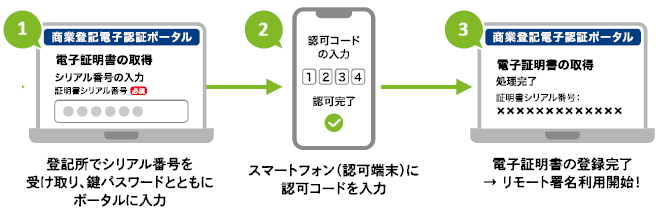
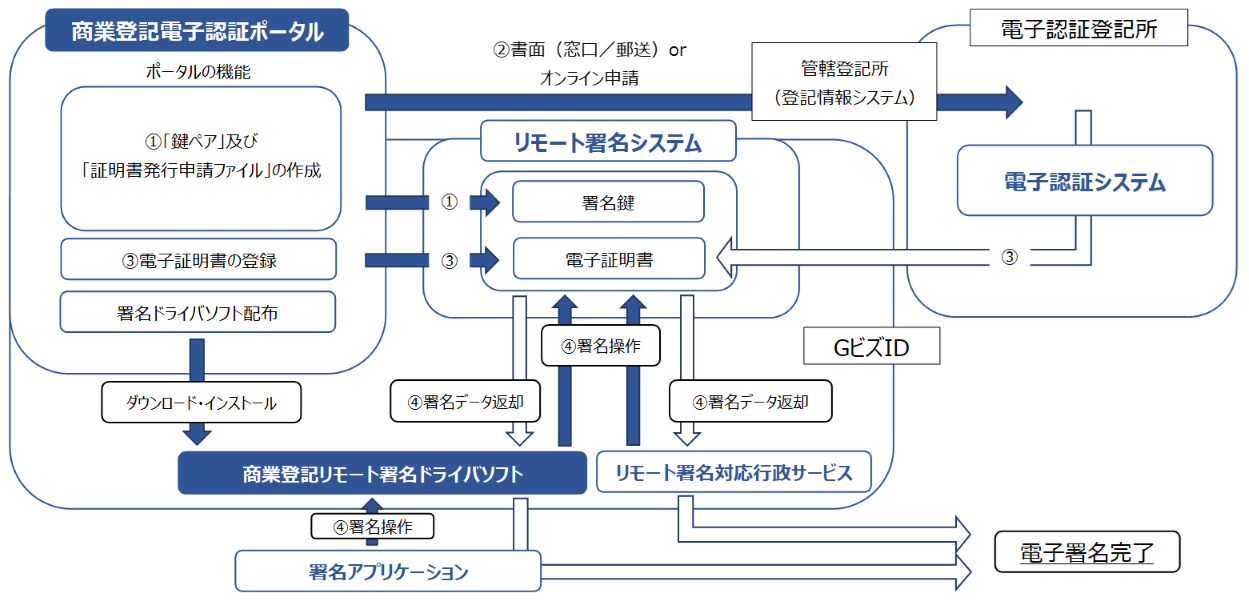
商業登記電子認証ポータルで署名鍵を作成し、発行を受けた電子証明書をリモート署名システムに登録することで、商業登記リモート署名が利用可能となります。
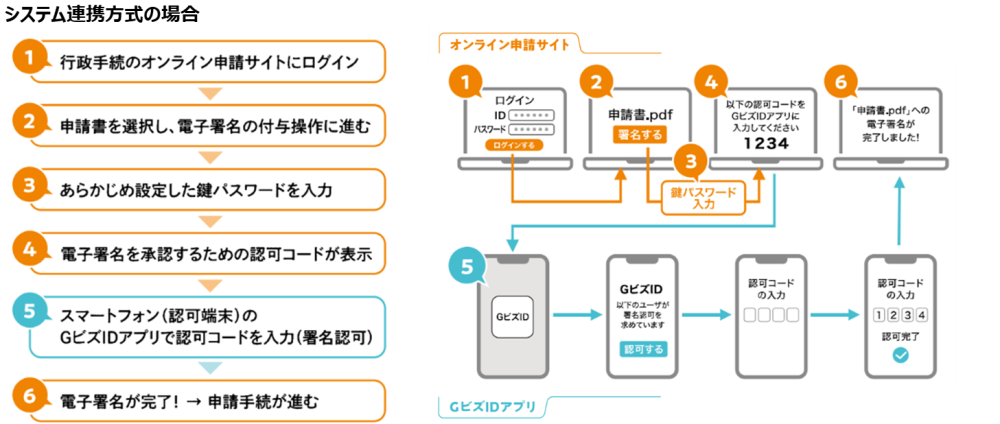
商業登記リモート署名の利用方法は、大きく分けて「署名ドライバソフト連携方式」と「システム連携方式」があります。
◇ 署名ドライバソフト連携方式
法務省が提供する「商業登記リモート署名ドライバソフト」(無償)を利用して電子署名を行う方式です。
署名ドライバソフトは、商業登記電子認証ポータルからダウンロードすることができます。
◇ システム連携方式
行政サービスがリモート署名システムと直接連携して電子署名を行う方式です。
「商業登記リモート署名ドライバソフト」を利用せずに電子署名を行うことができます。
行政手続システム・署名アプリケーションによって、どの方式でリモート署名ができるかが異なります。
詳しくは、以下のリンク先をご確認ください。

商業登記リモート署名の操作方法
ご利用される行政手続システム・署名アプリケーションによって若干の差異がある場合があります。
ご利用予定の行政手続システム等を所管する行政機関又は事業者からのご案内もご確認願います。
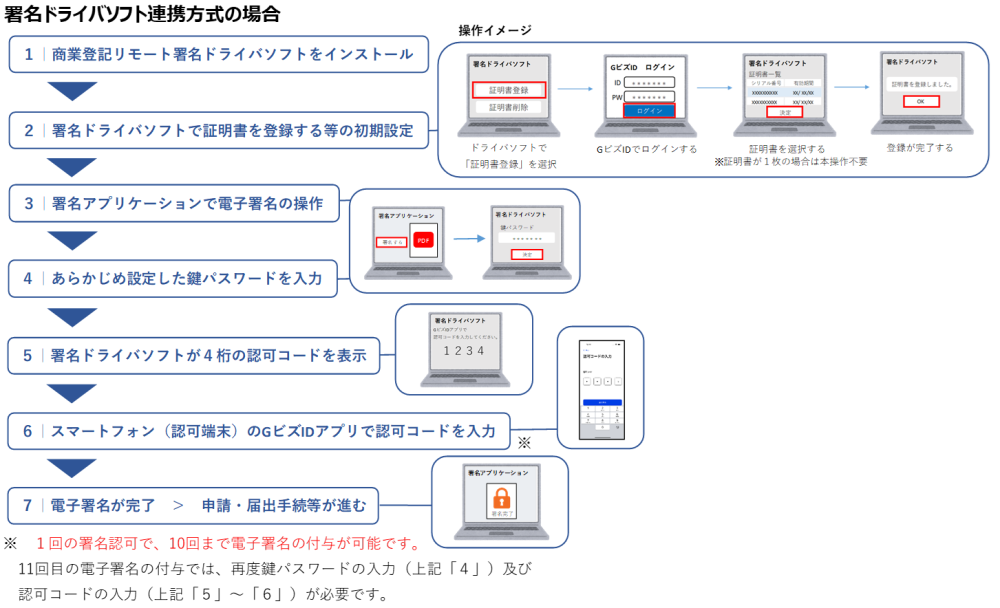
◇ 商業登記リモート署名ドライバソフト利用者マニュアル
署名ドライバソフト連携方式で電子署名をする際に利用する商業登記リモート署名ドライバソフトのご利用環境、初期設定及び操作方法等については、以下のマニュアルをご参照願います。
| 資料名 | ファイルサイズ | ダウンロード |
| 商業登記リモート署名ドライバソフト 利用者マニュアル(1.3版)[PDF] | 約2.9MB | ダウンロード |
※商業登記リモート署名ドライバソフトの利用には、GビズIDアカウント(エントリー、プライム、メンバー)が必要です。
また、メンバーが利用する場合には、GビズIDにおいて、プライムが対象メンバーの利用できるサービスに「商業登記リモート署名ドライバソフト」を選択する必要があります。
詳しくは、「GビズIDクイックマニュアルGビズIDメンバー編」(https://gbiz-id.go.jp/top/manual/pdf/QuickManual_Member.pdf)を参照ください。
◇ 商業登記リモート署名ドライバソフトの利用環境
商業登記リモート署名ドライバソフトは以下の環境でご利用いただけます。
※署名ドライバソフトを利用して電子署名をする場合は、Mac搭載パソコンやiOS又はAndroid OS搭載スマートフォンでリモート署名をすることはできません。
| 項目 | 条件 |
| OS | Windows 11 Home/Pro(64ビット版) |
| Webブラウザ | Microsoft Edge |
通信環境 |
外部サーバーとの通信を行うため、インターネット接続環境が必要です。 【商業登記リモート署名システム】 ・ 接続先URL:https://rssp.cr-rs.moj.go.jp (商業登記電子認証ポータルのURLではありません。 商業登記電子認証ポータルへのアクセスはこちら) ※プロキシ環境やファイアウォールの設定により通信が遮断されている場合、正常に動作しないことがあります。 |
(参考)商業登記リモート署名の全体像
3 【開発者向け】リモート署名方式の導入に係る各種技術資料・マニュアルについて
関連ソフト開発事業者におかれましては、以下の技術資料をご参照の上、署名アプリの更新をご検討ください。
1 [PDF:約1.8MB]
2 [PDF:約1.6MB]
3-1-1 [PDF:約0.8MB]
3-1-2 商業登記リモート署名ドライバソフト_開発用ヘッダファイル【CryptoAPI 用】[ZIP:約1.0KB]
3-2-1 [PDF:約0.7MB]
3-2-2 商業登記リモート署名ドライバソフト_開発用ヘッダファイル【CNG 用】[ZIP:約1.0KB]
4 [PDF:約2.9MB]
5 商業登記電子認証ポータル 利用者マニュアル(1.4版)[PDF:約15MB]
※リモート署名システムのAPIを直接利用して署名生成アプリケーションにリモート署名の機能を組み込む方式もございますが、こちらは行政機関のみ利用が可能であり、民間事業者における利用はできません。ご注意願います。
4 お問い合わせ先
商業登記リモート署名に関するお問合せ
以下のお問合せフォームにアクセスし、お問合せ内容を入力してください。
商業登記リモート署名サポートデスク
お問合せフォーム (外部リンク)[受付時間 9:00~17:00(土・日・祝日、年末年始を除く)]
※お電話でのお問合せも可能です。
050-5527-0798[受付時間 9:00~17:00(土・日・祝日、年末年始を除く)]
<注意!>
このお問合せ先は、「商業登記リモート署名」に関するお問合せのみ受け付けています。
また、お問合せ内容によっては、回答までにお時間を要する場合がございます。
GビズIDに関するお問合せ
GビズIDヘルプデスク
0570-023ー797[受付時間 9:00~17:00(土・日・祝日、年末年始を除く)]
※ お電話がつながりにくい場合は、メールにてお問合せください。
GビズID | ご意見・お問合せ
<注意!>
このお問合せ先は、GビズIDアカウントやGビズIDアプリに関するお問合せのみ受け付けています。
「商業登記リモート署名」に関するお問合せは「商業登記リモート署名サポートデスク」へお願いいたします。
 法務省公式X
 YouTube法務省チャンネル